どうも!はなまるこです😊
最近、子どもの少年団活動の登録書類で、こんな案内をもらいました。
「保険証のコピーを提出してください。(マイナ保険証に切り替えた場合は、その『資格情報写し』をご提出ください)」
「ああ、マイナ保険証ね!マイナポータルからなんか手続きすればいいんでしょ。OK、OK!」と軽く考えていたのですが…これが予想外の大苦戦😭
私のように苦労するママ友さんが少しでも減るように、未成年の子どもの資格情報をマイナポータルで取得する際の「落とし穴」と「正しい手順」を、私の失敗メモとしてシェアします!
🙅♀️ 私がハマった最大の落とし穴!
検索すると「未成年の子の情報は代理人登録が必要です」という記事がたくさん出てきます。
でも、今回の目的は「保険証の情報(記号・番号)が載った画面を印刷する」だけ。それなのに代理人登録品といけないの??面倒っ!
実は、代理人登録をしなくても、一時的に子どものマイナンバーカードでログインすれば、簡単に取得できたんです!
ここで一番時間がかかったのが、子供のマイナンバーカードの情報を見るには代理人登録をしなくても大丈夫という情報にたどり着くこと。
解決策は「自分のスマホで、子どものカードを読み取る方法」でした。
💡 自分のスマホで「子どものカード」を読み取るコツ
ただし、普段から自分のマイナンバーカードをスマホに登録して使っているママは要注意!
そのままログインしようとすると、自動的に「ママ本人の情報」が表示されてしまいます。
✅正しい操作手順
①マイナポータルにアクセスし、「マイナポータルにログイン」を選択。規約に同意。
②【ここがポイント!】 ログイン画面で「ほかの方法でログイン」を選択します。
- 普段使いの自分の認証(生体認証など)を一旦スルーするのがコツです!

③次に表示される選択肢の中から「実物のマイナンバーカードでログイン」を選びます。
- これで、スマホが「新しいカードを読み取るモード」に切り替わります!

④読み取るマイナンバーカードの利用暗証番号を入力
パスワードは、子どもの「利用者証明用電子証明書」(数字4桁)を入力します。

⑤ここで、子どものマイナンバーカードをスマホにピタッとセット。

⑥これで、無事に子どものマイナポータルに入ることができました✨

📄 ログインできたら「資格情報」を保存!
①ホーム画面の「健康保険証」を選択。

②画面に、子どもの健康保険の資格情報(保険者名、記号・番号など)が表示されます。
③その画面にある「PDFとして保存」または「印刷」を押せば完了です!

これをプリントアウトすれば、スポーツ少年団に提出するマイナンバー・健康保険証の「資格情報写し」として使えます。
🙋♀️ まとめ:子どもの情報は「子どものカード」で!
最初は代理人登録が必要だと思って、難しく考えすぎていました…。
「子どもの情報は、子どものカードでログインしないと見られない!」というシンプルなルールが分かれば、あとはスムーズでした😊
今回の「一時的なログイン」なら、代理人登録の手間もかからず、スマホ一つで完結します。
もし同じようにクラブ少年団や学校の手続きで困っているママさんがいたら、お役に立ちますように!
パソコンで読み取りするにはカードリーダーがあると便利。


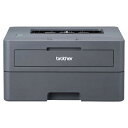
我が家でワークのプリントに大活躍してるブラザーの激安プリンター。
トナー式で水がこぼれてもにじみにくいので、提出する書類を印刷するときにも便利です。